Email & Password
Gunakan email yang bisa kamu akses karena proses verifikasi dapat dikirim melalui email. Buat password untuk akun GitHub milikmu sendiri, dan jangan bagikan kepada siapa pun.
Saatnya mulai praktik. Kita akan menyiapkan akun GitHub yang menjadi tempat menyimpan dan mengelola proyek website pertamamu.
Fokus halaman ini adalah memastikan akun GitHub siap digunakan. Setelah berhasil masuk, kita akan mengenali tempat membuat repository dan menyimpan file website.
Kamu sudah bisa login ke GitHub dan melihat halaman Dashboard. Setelah itu, baru kita kenali bagian-bagian penting di dalamnya.
Buka github.com. Pada halaman awal, cari tombol Sign up untuk membuat akun baru.

Tampilan GitHub dapat berubah dari waktu ke waktu, tetapi kamu cukup mencari fungsi dengan nama yang sama: Sign up.
Setelah membuka halaman pendaftaran, isi informasi yang diminta. Berdasarkan tampilan pada contoh ini, GitHub meminta email, password, username, serta negara/region.
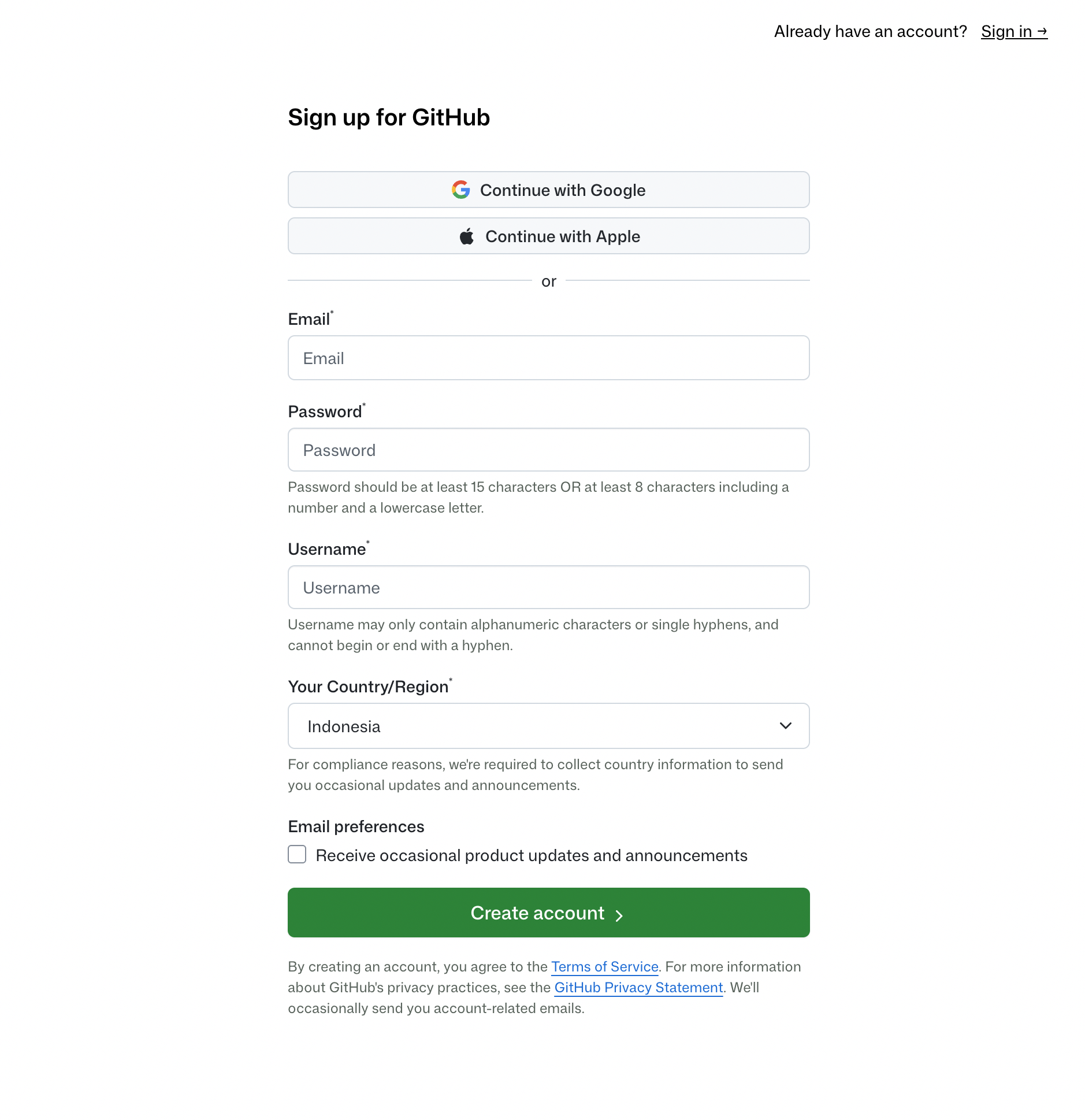
Gunakan email yang bisa kamu akses karena proses verifikasi dapat dikirim melalui email. Buat password untuk akun GitHub milikmu sendiri, dan jangan bagikan kepada siapa pun.
Pilih username yang cukup mudah diingat. Username GitHub nantinya dapat muncul pada alamat GitHub Pages awal, jadi sebaiknya hindari nama yang terlalu acak.
Gunakan email, username, dan informasi akun milik kamu sendiri. Kamu juga bisa sign up menggunakan akun yang sudah kamu miliki seperti Google / Gmail, Apple, atau opsi lain yang GitHub sediakan agar proses pendaftaran terasa lebih mudah.
Setelah akun dibuat, GitHub mungkin meminta verifikasi melalui email, kode verifikasi, atau pemeriksaan keamanan lainnya. Ikuti proses yang muncul pada layar kamu.
Gunakan petunjuk yang diberikan GitHub pada layar kamu.
Buka inbox email yang digunakan saat mendaftar dan selesaikan proses verifikasinya.
Setelah proses selesai, lanjutkan sampai kamu berhasil masuk ke akun.
Tahap verifikasi bisa terlihat berbeda antar pengguna. Fokus pada instruksi yang GitHub tampilkan pada akun kamu.
GitHub mungkin meminta informasi tambahan saat pengaturan awal. Ikuti petunjuknya hingga kamu berhasil masuk ke Dashboard. Itulah hasil yang ingin kita capai pada tahap ini.
Akunmu siap menjadi tempat bekerja. Di halaman berikutnya, kita akan mengenali area Repositories dan menu yang dibutuhkan untuk memulai proyek.
Sebelum mengenali ruang kerjamu di GitHub, pastikan tiga hal berikut sudah selesai.