Mengaktifkan GitHub Pages
File index.html sudah tersimpan. Kini kita akan mengaktifkan GitHub Pages agar halaman itu punya alamat publik dan bisa dikunjungi melalui internet.
Bawa file pertamamu menuju website live
GitHub Pages membuat website kita bisa diakses lewat internet
Repository adalah tempat file proyek disimpan. GitHub Pages menggunakan file tersebut sebagai sumber untuk menampilkan website melalui sebuah alamat publik.
Tempat file website disimpan.
File HTML pertama yang sudah kita buat.
Mempublikasikan file website.
Alamat yang dapat dibuka melalui browser.
Buka Settings, pilih Pages, lalu atur deployment
Ikuti empat titik pada screenshot berikut. Arahkan cursor ke marker untuk melihat keterangannya.
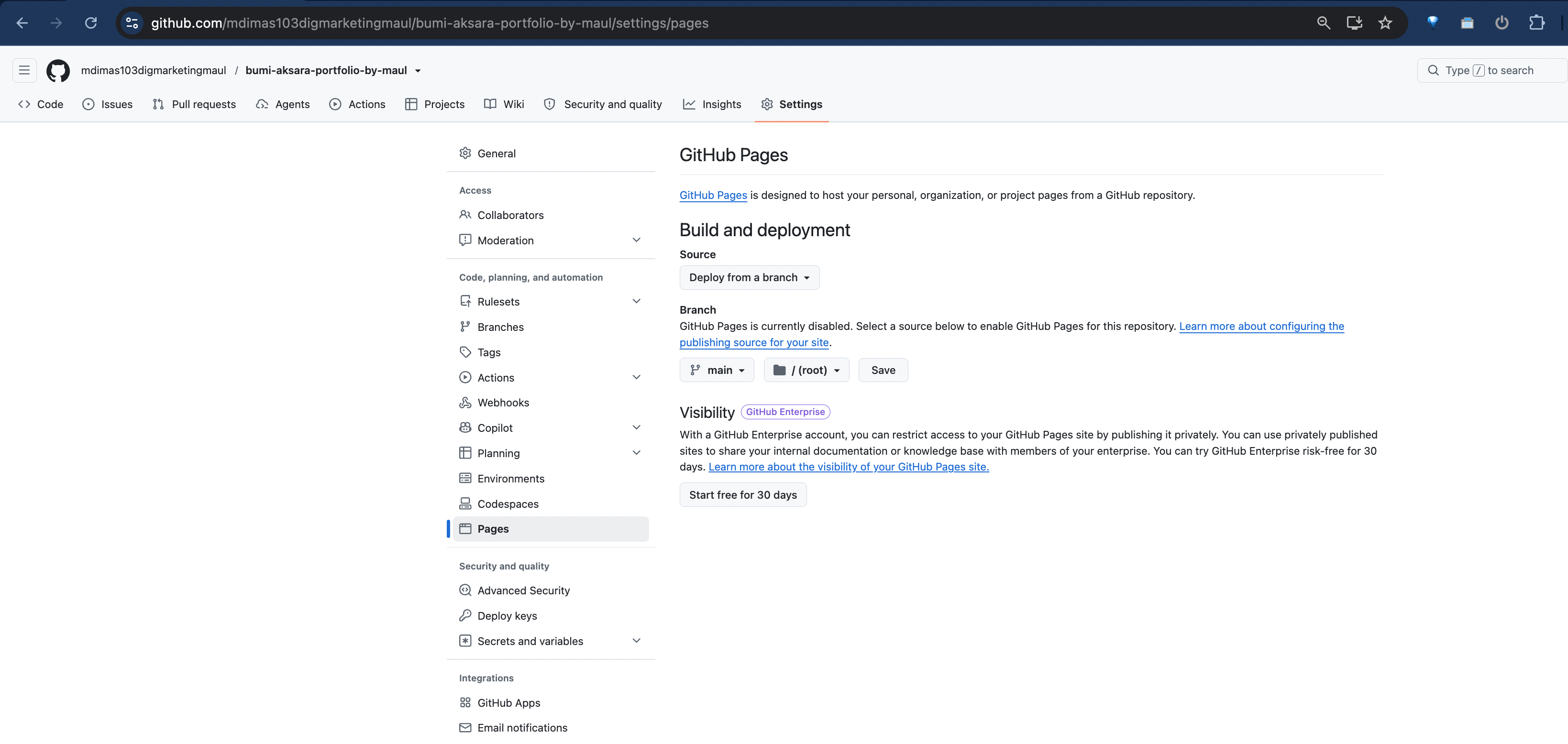
- Klik Settings
Buka pengaturan repository.
- Klik Pages
Pada sidebar Settings, pilih Pages.
- Build and deployment
Pastikan Source menggunakan Deploy from a branch.
- Branch
Pada bagian Branch, ubah pilihan dari None menjadi
main.Pada folder, pastikan memilih
/(root).Kemudian klik Save.
GitHub mulai membuat deployment
Setelah pengaturan disimpan, GitHub mulai memproses file menjadi website yang bisa diakses publik. Proses publikasi ini disebut deployment.
Pengaturan GitHub Pages sudah tersimpan
Pengaturan sudah tersimpan; sekarang GitHub memproses deployment. Di halaman berikutnya, kita akan melihat statusnya melalui Actions dan membuka alamat website pertamamu.