Website sudah live dan mulai terasa utuh. Jika ingin alamat yang lebih personal dan mudah dibagikan, langkah berikutnya adalah memilih domain sendiri.
◷ ± 20–30 menitPraktik pembelian domain
01 / GAMBARAN BESAR
Pilih alamat untuk website buatanmu
Website dari Bab 05–06 sudah punya alamat GitHub Pages. Kali ini, kita akan membeli domain sendiri dan memastikan statusnya aktif di akunmu.
01Beli
Pilih nama domain dan selesaikan pembeliannya.
02Cek
Pastikan domain sudah muncul dan berstatus aktif.
03Kenali
Kenali pengaturan yang akan digunakan pada Bab 08.
Membeli domain bersifat opsional.
Kamu tetap bisa melanjutkan panduan tanpa membeli domain karena website kamu sudah memiliki URL gratis dari GitHub Pages. Jika ingin membeli domain, pilih sesuai kebutuhan dan budget. Kamu bisa mulai dari ekstensi yang lebih terjangkau seperti .my.id sekitar Rp35.000/tahun atau .site sekitar Rp32.000/tahun, atau memilih ekstensi yang lebih umum seperti .id maupun .com. Pilihan domain sepenuhnya kembali kepada kamu.
Domain belum akan dihubungkan ke website pada Sub-Bab ini.
Fokus kita terlebih dahulu adalah memiliki domain. Proses mengarahkannya ke website GitHub Pages akan dilakukan pada Bab 08.
02 / PROVIDER
Pada tutorial ini saya menggunakan Jagoan Hosting
Contoh pembelian dalam panduan ini menggunakan Jagoan Hosting. Kamu boleh mengikuti penyedia yang sama atau memilih penyedia domain lain sesuai kebutuhan.
Pastikan kamu tetap bisa masuk ke akun domain tersebut. Akses ini akan kita gunakan untuk menghubungkan domain dengan website pada Bab 08.
03 / AKUN
Login atau buat akun terlebih dahulu
LANGKAH 1
Buka Jagoan Hosting lalu klik Login
Buka website Jagoan Hosting ↗, kemudian klik Login pada bagian kanan atas.
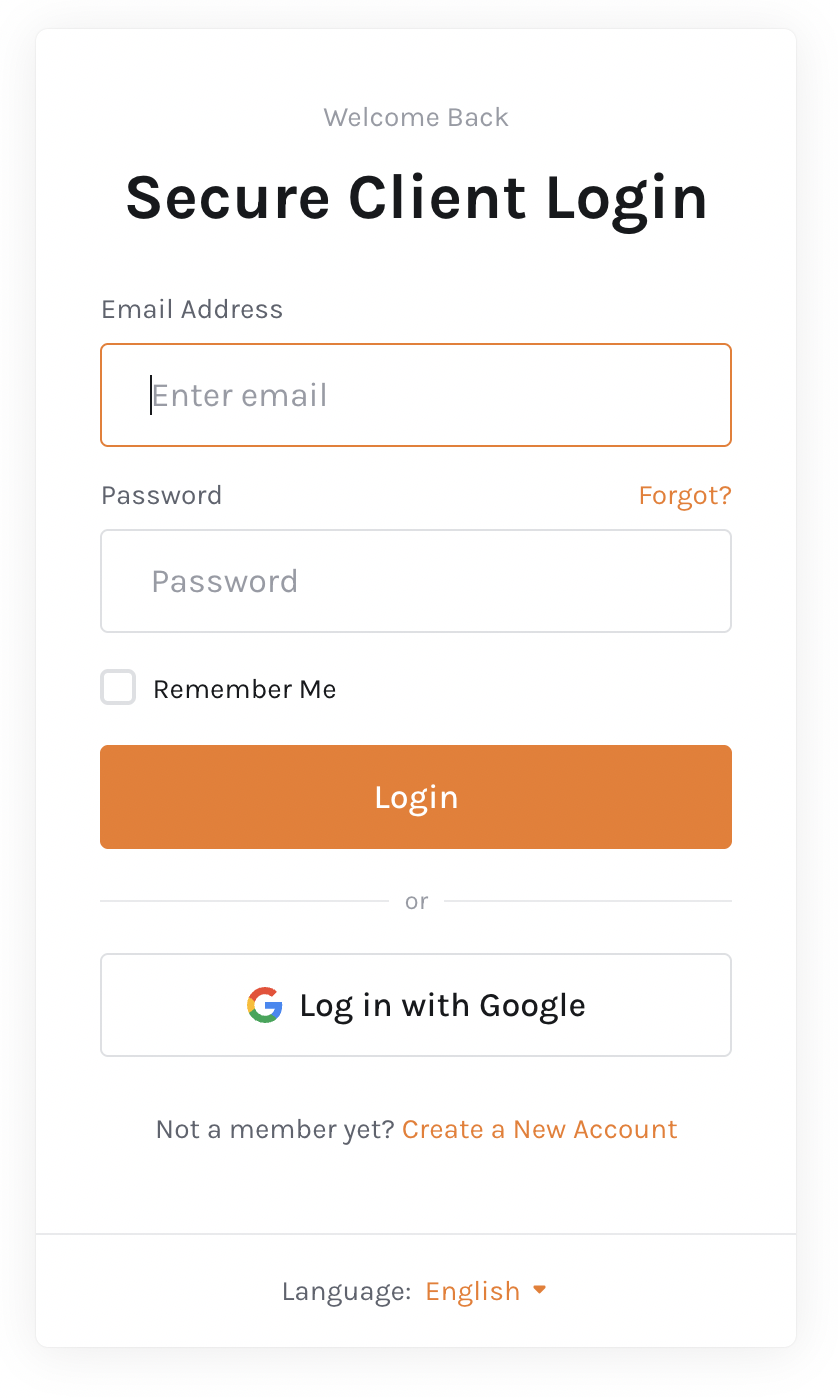
Klik Login untuk masuk atau membuat akun Jagoan Hosting.
LANGKAH 2
Belum memiliki akun? Daftar terlebih dahulu
Jika belum memiliki akun, pilih Create a New Account dan lengkapi data yang diminta. Jika tersedia dan ingin lebih ringkas, kamu juga dapat menggunakan pilihan Log in with Google. Pilih cara yang paling memudahkanmu.
Setelah registrasi selesai, login menggunakan akun yang baru dibuat.
LANGKAH 3
Masuk ke Dashboard
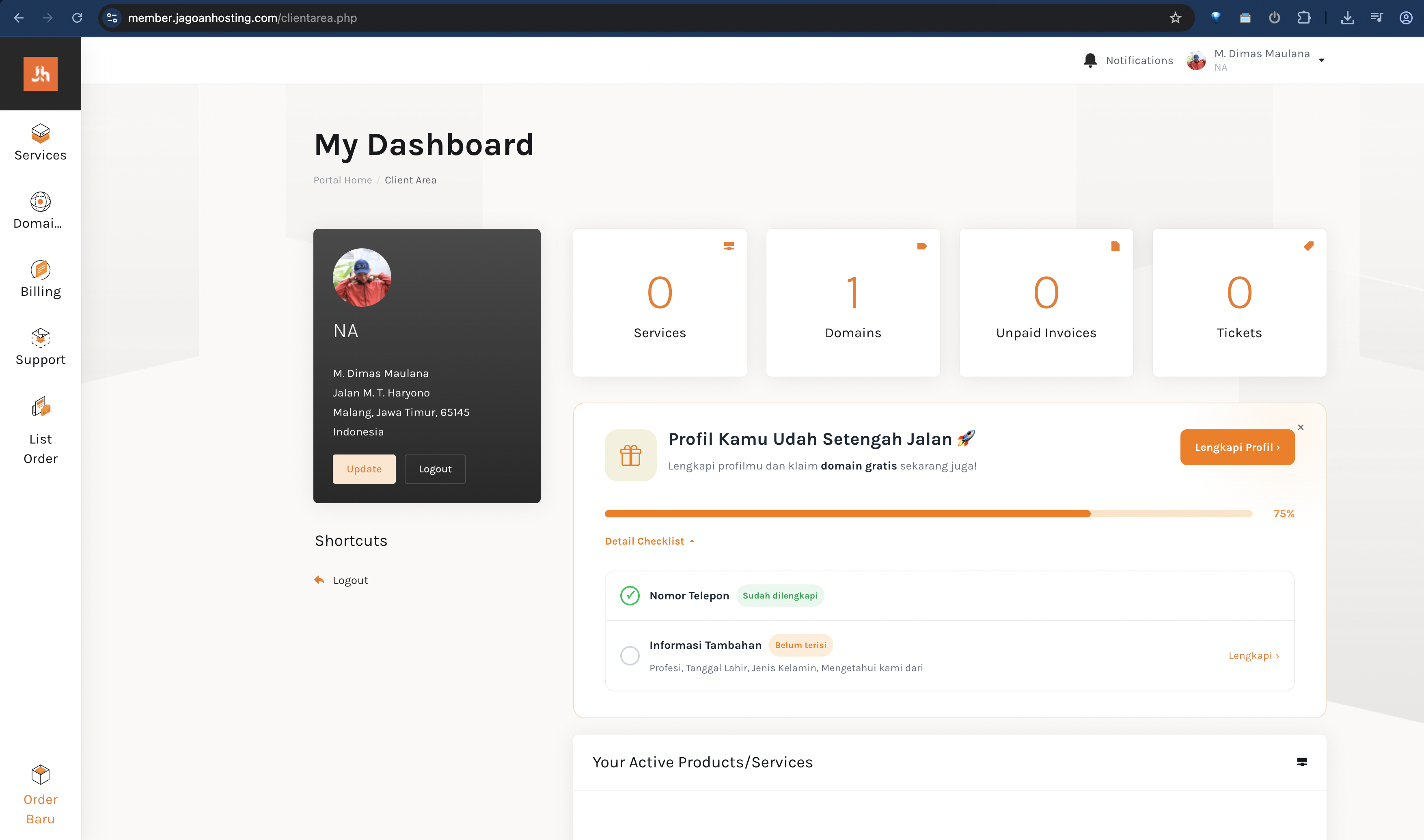
Setelah berhasil login, kamu akan masuk ke halaman Dashboard. Untuk memulai pembelian domain, klik Order Baru pada bagian kiri bawah.
Dari Dashboard kita mulai membuat order domain baru.
04 / CARI DOMAIN
Cari nama domain yang ingin kamu gunakan
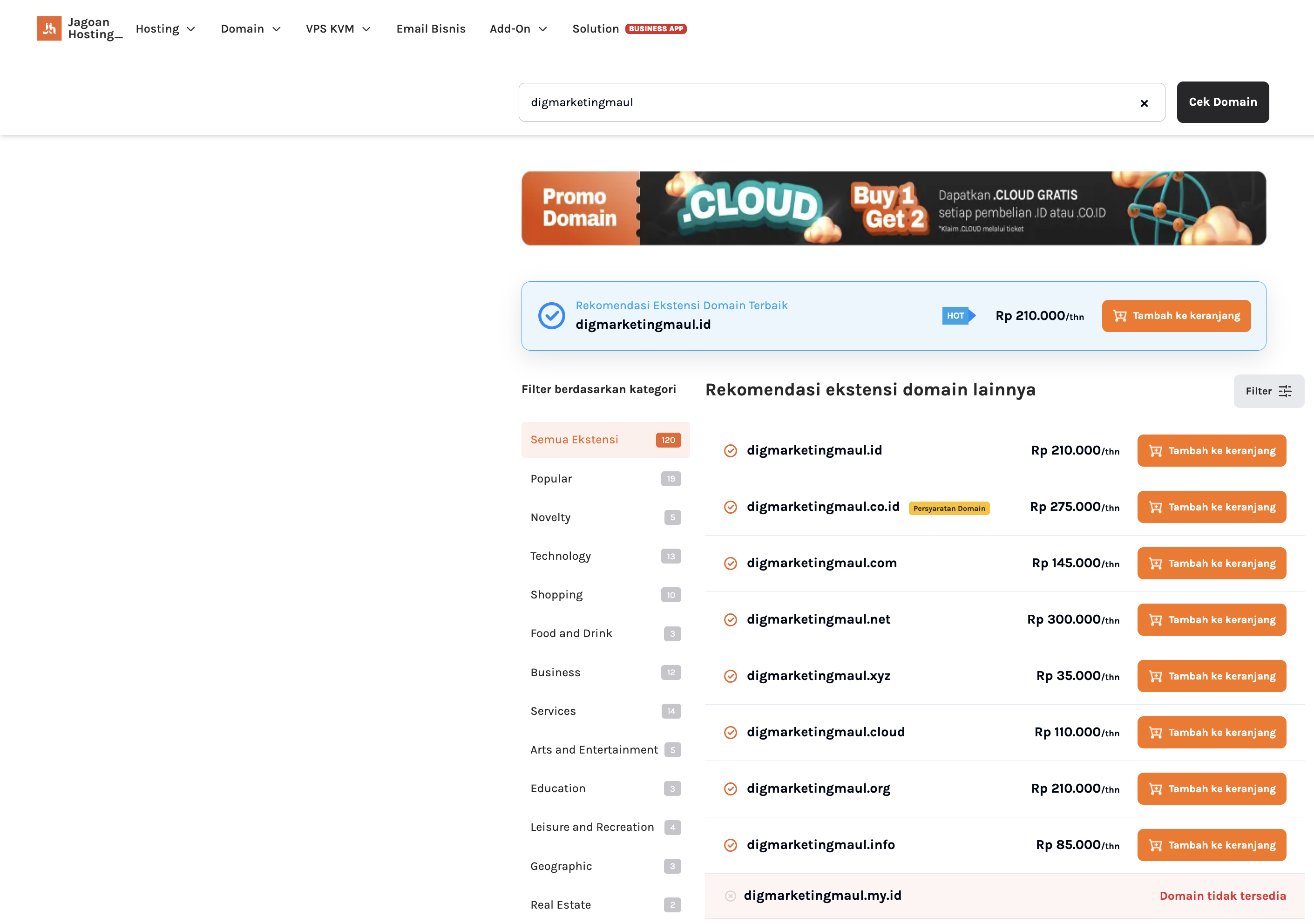
Masukkan nama yang ingin kamu gunakan. Pada contoh ini saya mengetik digmarketingmaul, kemudian mengecek pilihan domain yang tersedia.
Ketik nama domain terlebih dahulu, lalu cek ketersediaannya.
Hasil pencarian akan menampilkan beberapa pilihan ekstensi. Pada contoh ini saya ingin menggunakan digmarketingmaul.com, jadi saya memilih tombol Tambah ke keranjang pada pilihan .com, lalu melanjutkan proses order.
Pilih ekstensi yang kamu inginkan dan periksa lagi ejaan domain sebelum melanjutkan.
Nama dan harga pada screenshot hanya contoh dari praktik ini.
Ketersediaan domain, promo, pajak, dan harga dapat berbeda ketika kamu melakukan pembelian. Gunakan informasi yang tampil pada checkout kamu sebagai acuan.
05 / CHECKOUT
Periksa periode dan total pembayaran
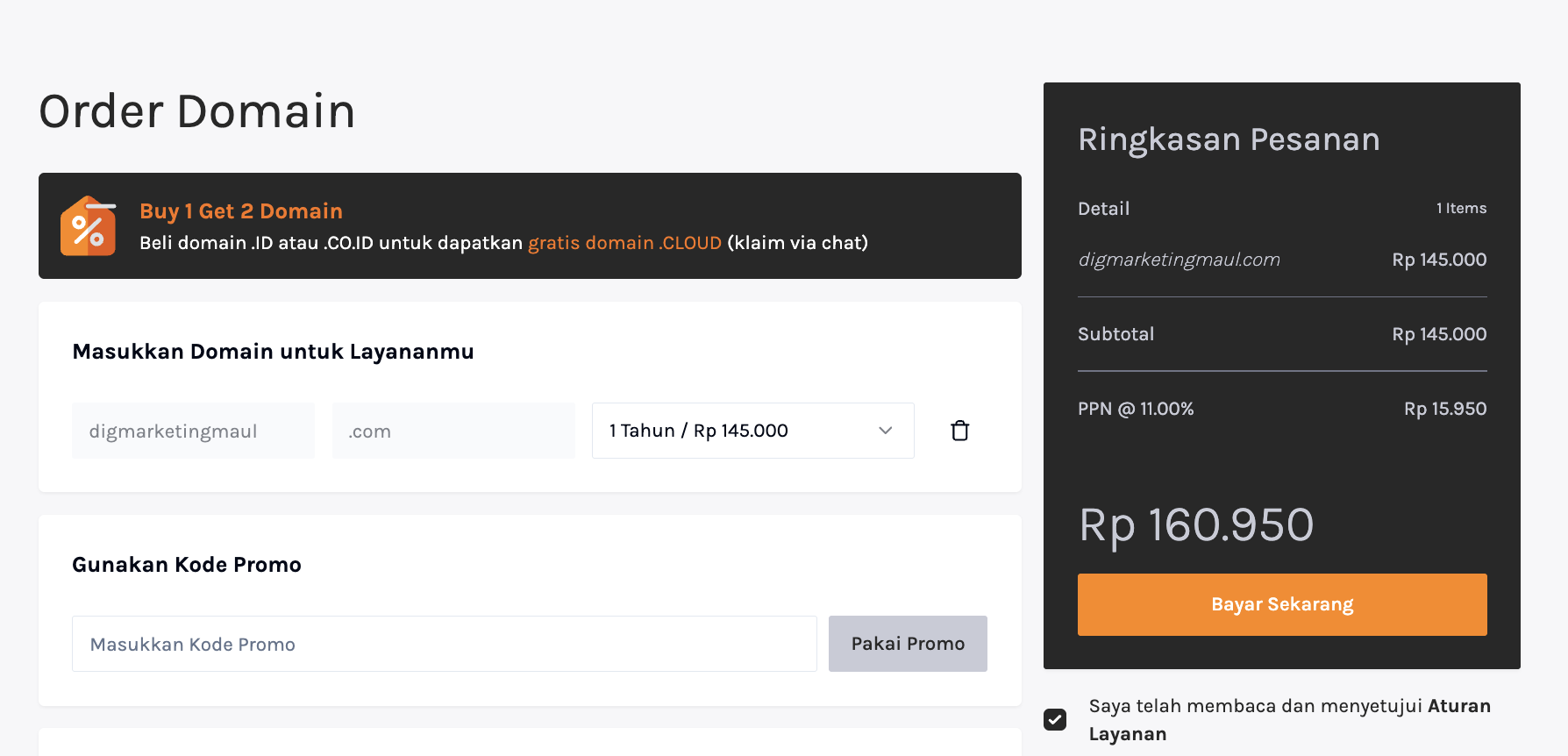
Pada halaman order, periksa kembali nama domain. Kamu juga dapat memilih berapa lama domain ingin dibeli. Pada contoh ini saya memilih 1 Tahun / Rp145.000.
Perhatikan juga ringkasan pesanan dan total akhir setelah pajak atau biaya lain yang berlaku. Jika semuanya sudah benar, klik Bayar Sekarang.
Pastikan domain, periode, dan total pembayaran sudah sesuai sebelum membayar.06 / PEMBAYARAN
Selesaikan pembayaran domain
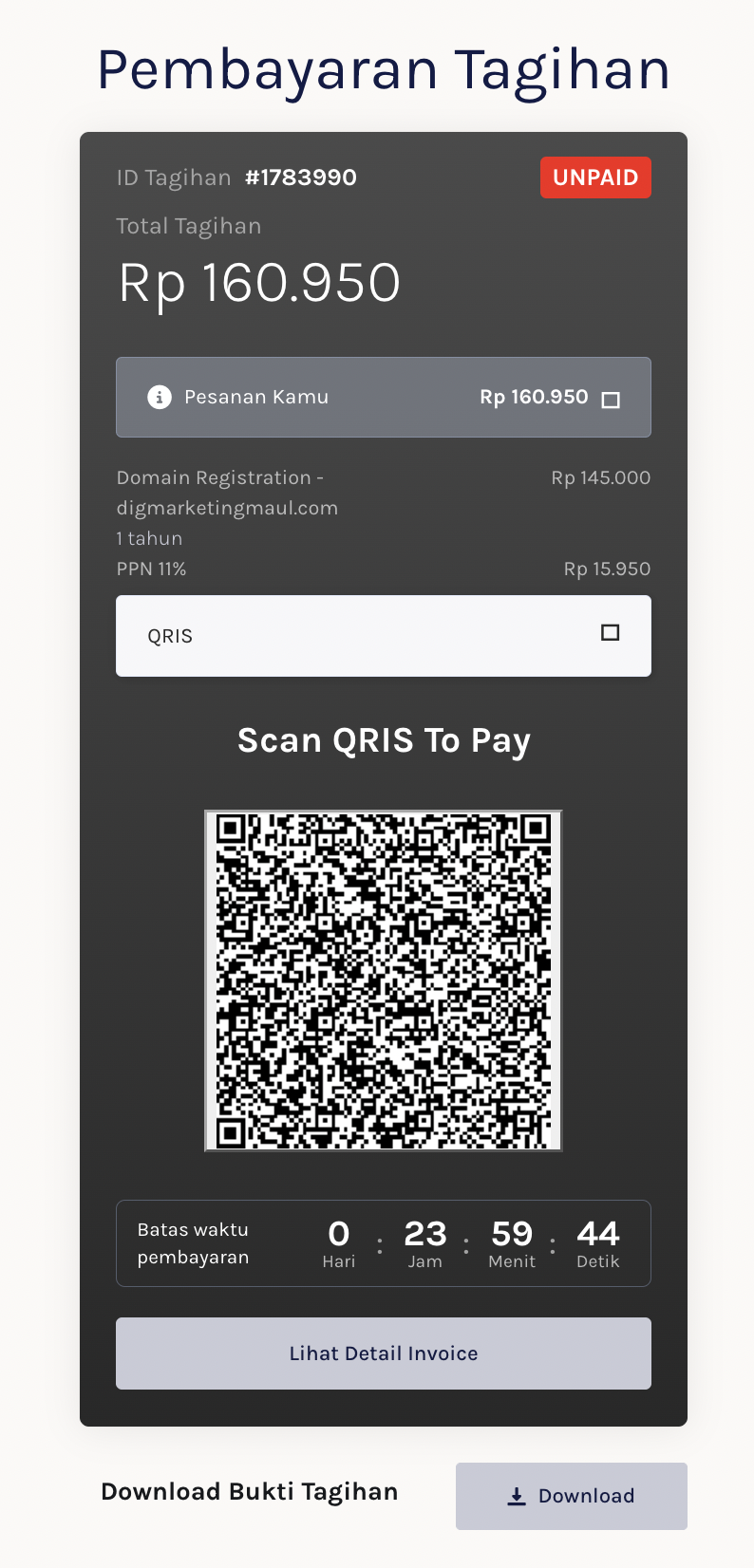
Pilih metode pembayaran yang tersedia. Pada contoh ini saya menggunakan QRIS, kemudian melakukan pembayaran melalui QR yang ditampilkan.
Selesaikan pembayaran sesuai metode yang kamu pilih.
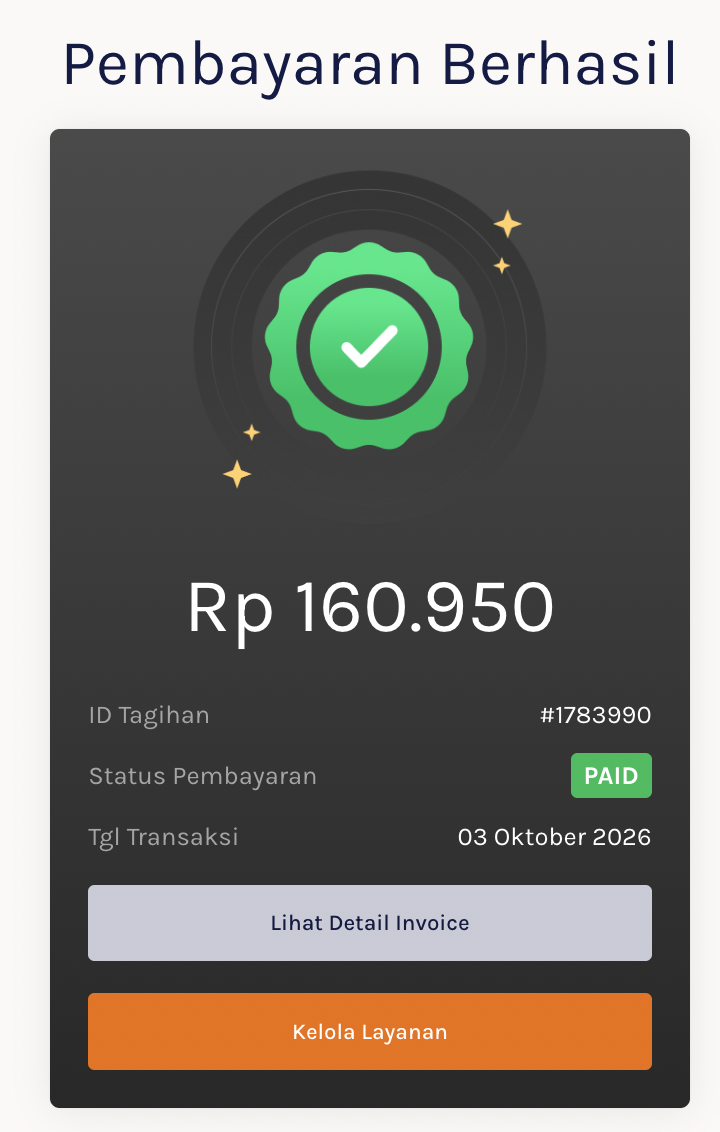
Pembayaran berhasil. Berikutnya kita memastikan domain sudah masuk ke akun.
CHECKPOINT
Transaksi berhasil — kamu sudah membeli domain sendiri.
Domain sudah dibeli. Agar siap dihubungkan ke website, kita perlu memastikan statusnya aktif. Di halaman berikutnya, kita akan mengeceknya di Dashboard dan mengenali pengaturannya.
✓
Sub-Bab 01 selesai.
Setelah pembayaran berhasil, lanjutkan ke Sub-Bab 02 untuk memastikan domain sudah muncul dan aktif di akunmu.