Tambahkan Custom Domain di GitHub
Website dan domain sudah siap. Sekarang kita mulai menghubungkan keduanya dengan memberi tahu GitHub Pages alamat domain yang akan digunakan.
Alamat baru untuk website yang sudah kamu buat
Sampai tahap ini website masih dapat dibuka melalui URL gratis GitHub Pages. Pada Bab 08 kita tidak memindahkan file website. Kita hanya menghubungkan domain yang dibeli pada Bab 07 ke website yang sudah berada di GitHub Pages.
Tidak masalah. Custom domain bersifat opsional. Website tetap bisa digunakan melalui URL gratis GitHub Pages dan kamu boleh melewati Bab 08.
Lewati Bab 08 · Lanjut ke Bab 09Masukkan domain pada Settings → Pages
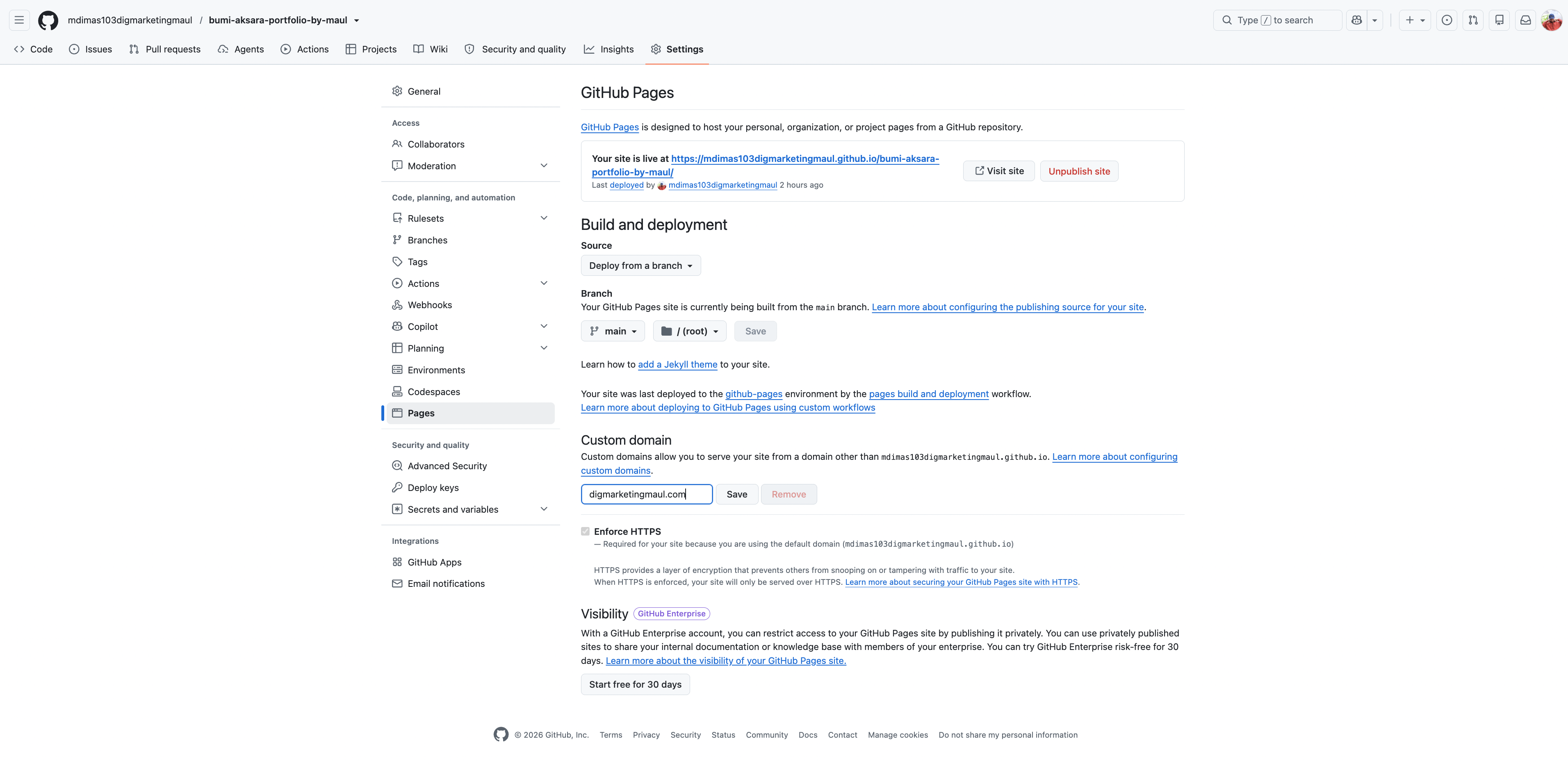
Buka repository website kamu di GitHub, lalu pilih Settings → Pages.
Pada bagian Custom domain, masukkan domain yang sudah kamu beli.
Dalam contoh ini saya menggunakan digmarketingmaul.com. Ganti dengan domain milikmu sendiri.
digmarketingmaul.comSetelah domain dimasukkan, klik Save.
Kenapa GitHub menampilkan DNS check unsuccessful?
Setelah Save, kamu mungkin melihat pesan DNS check unsuccessful atau improperly configured. Ini normal pada tahap awal.
GitHub sudah mengetahui nama domain yang ingin digunakan. Berikutnya, pengaturan DNS perlu menunjukkan bahwa alamat tersebut menuju website di GitHub Pages.
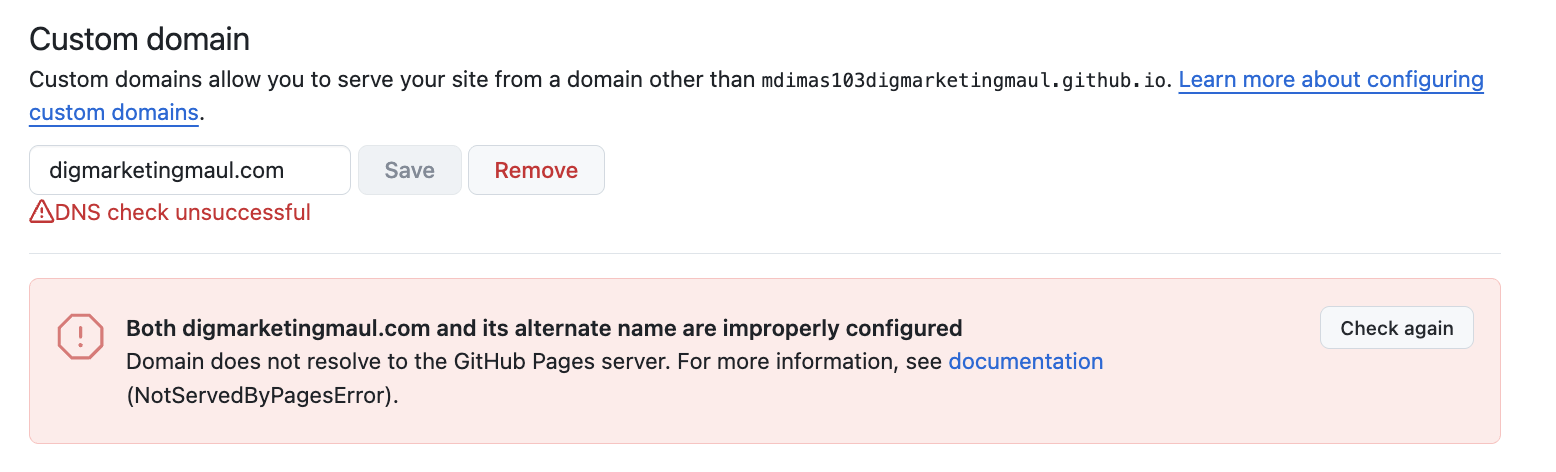
Jadi kita tidak perlu menghapus Custom domain dari GitHub. Biarkan domain tetap tersimpan, lalu lanjut ke DNS Management.
Sub-Bab 01 selesai.
Nama domain sudah tersimpan di GitHub. Di Sub-Bab 02, kita akan mengatur DNS agar domain tersebut mengarah ke website yang tepat.