Atur DNS di Jagoan Hosting
GitHub sudah mengetahui nama domainmu. Sekarang kita atur DNS sebagai petunjuk arah yang menghubungkan domain tersebut dengan website di GitHub Pages.
Buka DNS Management
Kembali ke dashboard Jagoan Hosting. Klik menu Domain pada navigation bar sebelah kiri. Pada domain yang tadi dibeli, klik ikon tiga titik horizontal, kemudian pilih DNS Management.
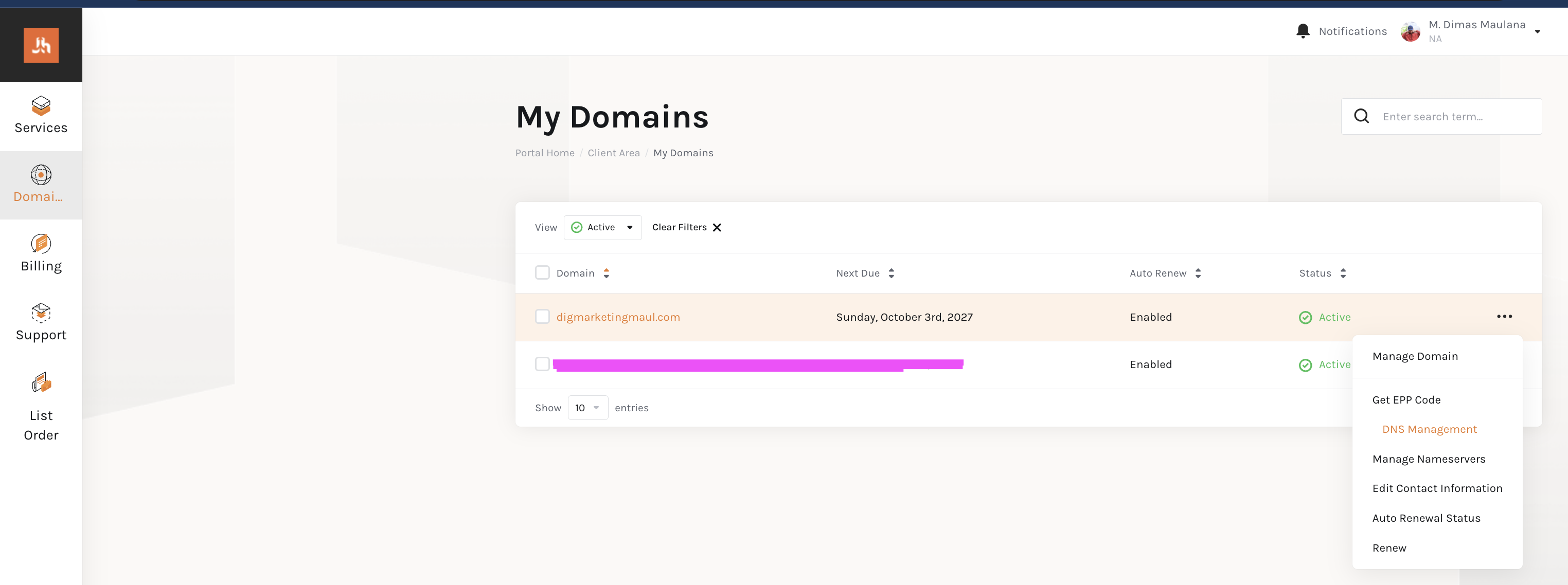
DNS Management adalah halaman tempat kita mengatur ke mana domain diarahkan. Di sinilah kita akan mengatur target website ke GitHub Pages.
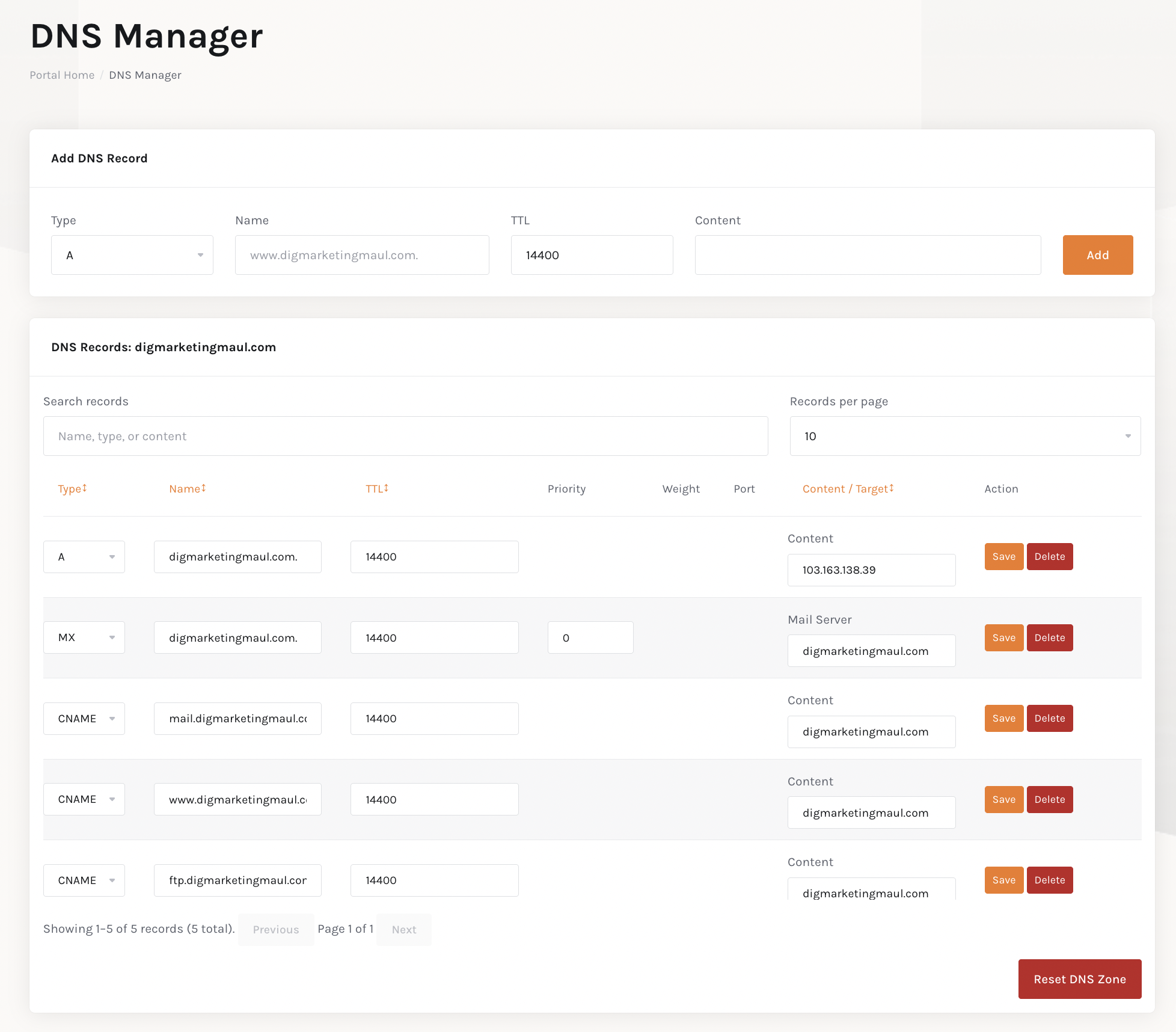
Kenali tampilan default DNS
Saat pertama dibuka, daftar DNS mungkin sudah berisi beberapa record bawaan. Perhatikan contoh berikut sebelum mulai mengubah pengaturannya.
Ubah DNS satu per satu
Ikuti tiga langkah berikut secara berurutan: ubah A record utama, ubah CNAME www, lalu tambahkan tiga A record lainnya.
Ubah A record utama
Pada baris Type A dengan nama digmarketingmaul.com., ubah angka pada bagian Content menjadi:
185.199.108.153Setelah angkanya diganti, klik Save.

185.199.108.153, lalu Save.Ubah CNAME www
Pada baris CNAME dengan Name yang diawali www., ubah bagian Content menjadi alamat GitHub Pages kamu. Dalam contoh ini alamat GitHub Pages saya adalah:
mdimas103digmarketingmaul.github.ioSilakan ubah sesuai alamat GitHub Pages milikmu dengan pola USERNAME.github.io, lalu klik Save.

www diarahkan ke alamat GitHub Pages akunmu.Tambahkan tiga A record baru
Berikutnya gunakan bagian Add DNS Record. Tambahkan tiga record di bawah ini satu per satu. Setelah mengisi setiap record, klik Add.
| Type | Name | TTL | Content |
|---|---|---|---|
| A | digmarketingmaul.com. | 14400 | 185.199.109.153 |
| A | digmarketingmaul.com. | 14400 | 185.199.110.153 |
| A | digmarketingmaul.com. | 14400 | 185.199.111.153 |
185.199.109.153185.199.110.153185.199.111.153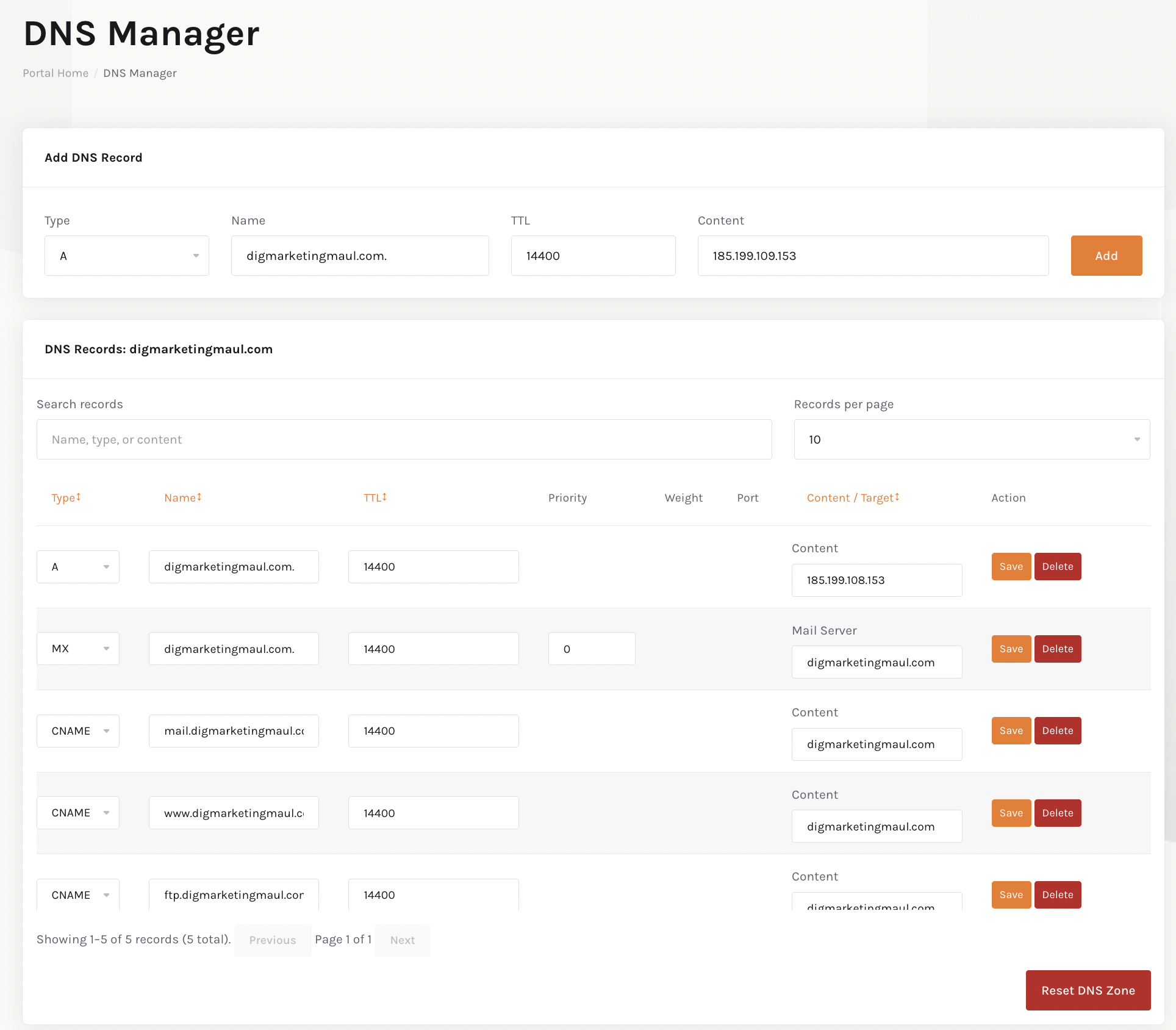
Pastikan konfigurasi DNS sudah sesuai
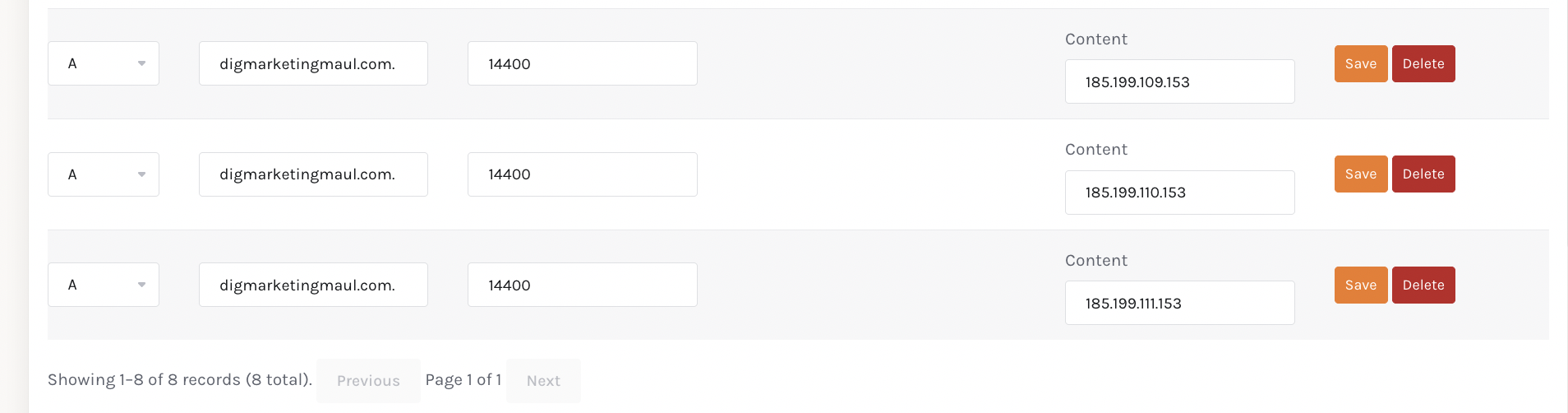
Setelah perubahan selesai, daftar DNS kamu kurang lebih akan terlihat seperti tabel di bawah. Record bawaan/default yang tidak kita ubah tetap boleh terlihat pada daftar.
| Type | Name | TTL | Priority | Content / Target | Keterangan |
|---|---|---|---|---|---|
| A | digmarketingmaul.com. | 14400 | — | 185.199.108.153 | Diubah |
| MX | digmarketingmaul.com. | 14400 | 0 | digmarketingmaul.com | Bawaan / dibiarkan |
| CNAME | mail.digmarketingmaul.com. | 14400 | — | digmarketingmaul.com | Bawaan / dibiarkan |
| CNAME | www.digmarketingmaul.com. | 14400 | — | mdimas103digmarketingmaul.github.io | Diubah |
| CNAME | ftp.digmarketingmaul.com. | 14400 | — | digmarketingmaul.com | Bawaan / dibiarkan |
| A | digmarketingmaul.com. | 14400 | — | 185.199.109.153 | Ditambahkan |
| A | digmarketingmaul.com. | 14400 | — | 185.199.110.153 | Ditambahkan |
| A | digmarketingmaul.com. | 14400 | — | 185.199.111.153 | Ditambahkan |
Yang paling penting untuk koneksi GitHub Pages adalah empat A record GitHub dan CNAME www yang mengarah ke USERNAME.github.io.
Sub-Bab 02 selesai.
Pengaturan DNS sudah disimpan. Berikutnya, kita kembali ke GitHub untuk memeriksa apakah arahnya sudah terbaca, lalu menunggu sertifikat TLS agar domain bisa menggunakan HTTPS.