Nama domain
Pastikan ejaan domain sama dengan nama yang memang ingin kamu gunakan.
Pembayaran sudah berhasil. Sekarang kita pastikan domain muncul di akun, berstatus aktif, dan siap dihubungkan ke website yang sudah kamu buat.
Kembali ke Dashboard Jagoan Hosting, lalu klik Domain pada navigation bar sebelah kiri. Jika domain yang baru dibeli sudah muncul dan statusnya Active, berarti proses pembelian berhasil.
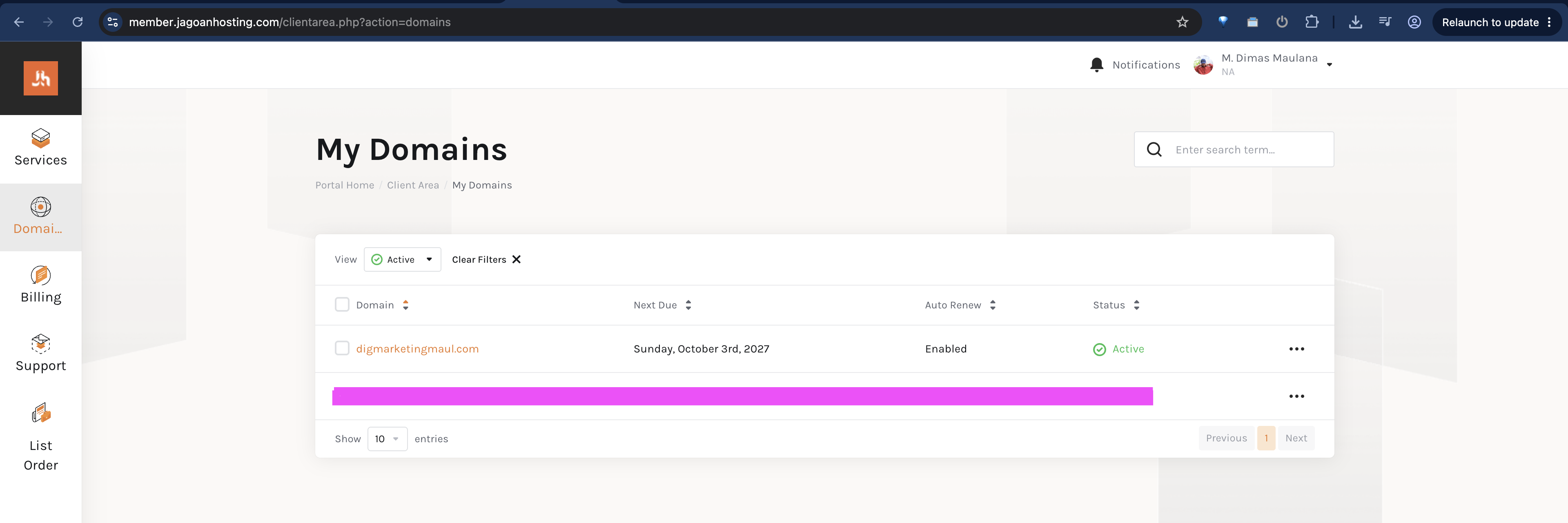
Pada contoh ini digmarketingmaul.com sudah muncul di akun dengan status Active. Artinya domain sudah terdaftar dan siap untuk tahap pengaturan berikutnya.
Pada daftar domain kamu biasanya dapat melihat beberapa informasi penting. Tidak perlu menghafal semuanya, tetapi biasakan mengenali bagian berikut.
Pastikan ejaan domain sama dengan nama yang memang ingin kamu gunakan.
Menunjukkan domain sudah aktif pada akun provider.
Catat kapan masa aktif domain akan berakhir agar tidak lupa memperpanjangnya.
Periksa apakah fitur perpanjangan otomatis aktif dan sesuaikan dengan kebutuhanmu.
Buka halaman detail atau pengelolaan domain. Di sinilah biasanya tersedia pengaturan Nameserver, DNS, serta perpanjangan domain yang akan kamu perlukan nanti.
Pada halaman detail domain, kenali nama domain dan menu pengelolaannya. Contoh dalam panduan ini menggunakan digmarketingmaul.com.
Pada tahap ini kamu belum perlu mengubah apa pun. Cukup pahami bahwa pengaturan domain memiliki bagian yang nantinya menentukan ke mana domain harus diarahkan.
Nameserver menunjukkan layanan mana yang memegang pengaturan DNS domain kamu.
DNS record akan digunakan untuk menghubungkan nama domain ke layanan atau website tertentu.
Cari menu Nameserver atau DNS Management pada panel domainmu. Kenali lokasinya terlebih dahulu; pengaturannya akan kita lakukan di Bab 08.
Jika domain sudah digunakan untuk layanan lain seperti email, perubahan DNS yang salah dapat memengaruhi layanan tersebut. Kita akan mengubah bagian yang diperlukan secara bertahap pada Bab 08.
Kalau domain sudah aktif, kita siap masuk ke Bab 08 untuk mulai menghubungkan domain tersebut dengan website yang sebelumnya sudah live di GitHub Pages.
Domainmu sudah siap. Di Bab 08, kita akan memberi tahu GitHub nama domainnya, lalu mengatur DNS agar alamat itu membawa pengunjung ke websitemu.