Name your file
Isi dengan nama berikut.
index.htmlRepository sudah siap. Sekarang kita buat halaman HTML pertama dan menyimpannya dengan commit, yaitu catatan perubahan yang membantu kita mengikuti perkembangan proyek.
index.html adalah file HTML yang kita gunakan sebagai halaman utama proyek.
Gunakan index.html dengan huruf kecil. Jangan menambahkan spasi atau ekstensi lain seperti index.html.txt.
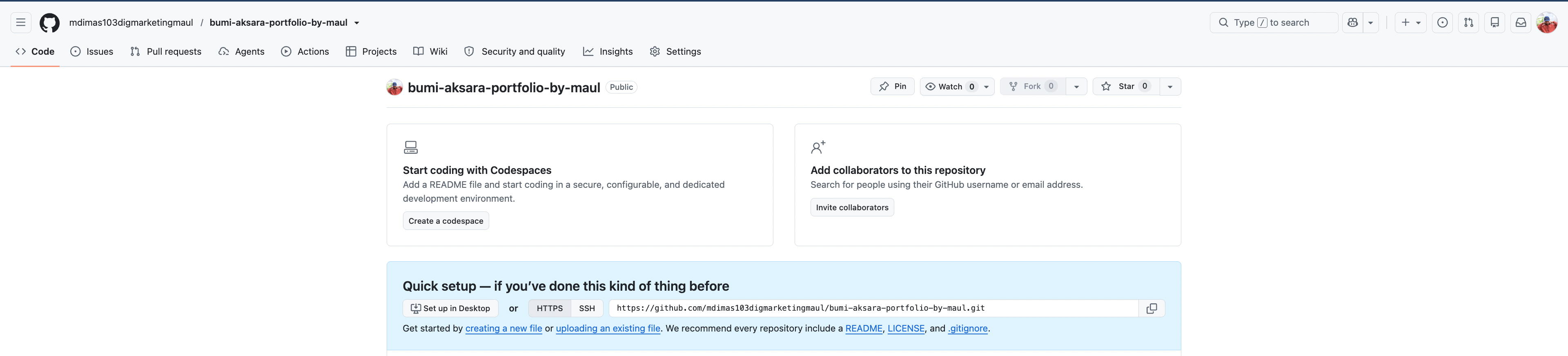
Dari repository yang masih kosong, gunakan link creating a new file pada bagian Quick setup.
Pada halaman editor, kita hanya perlu mengisi dua bagian: nama file dan isi file.
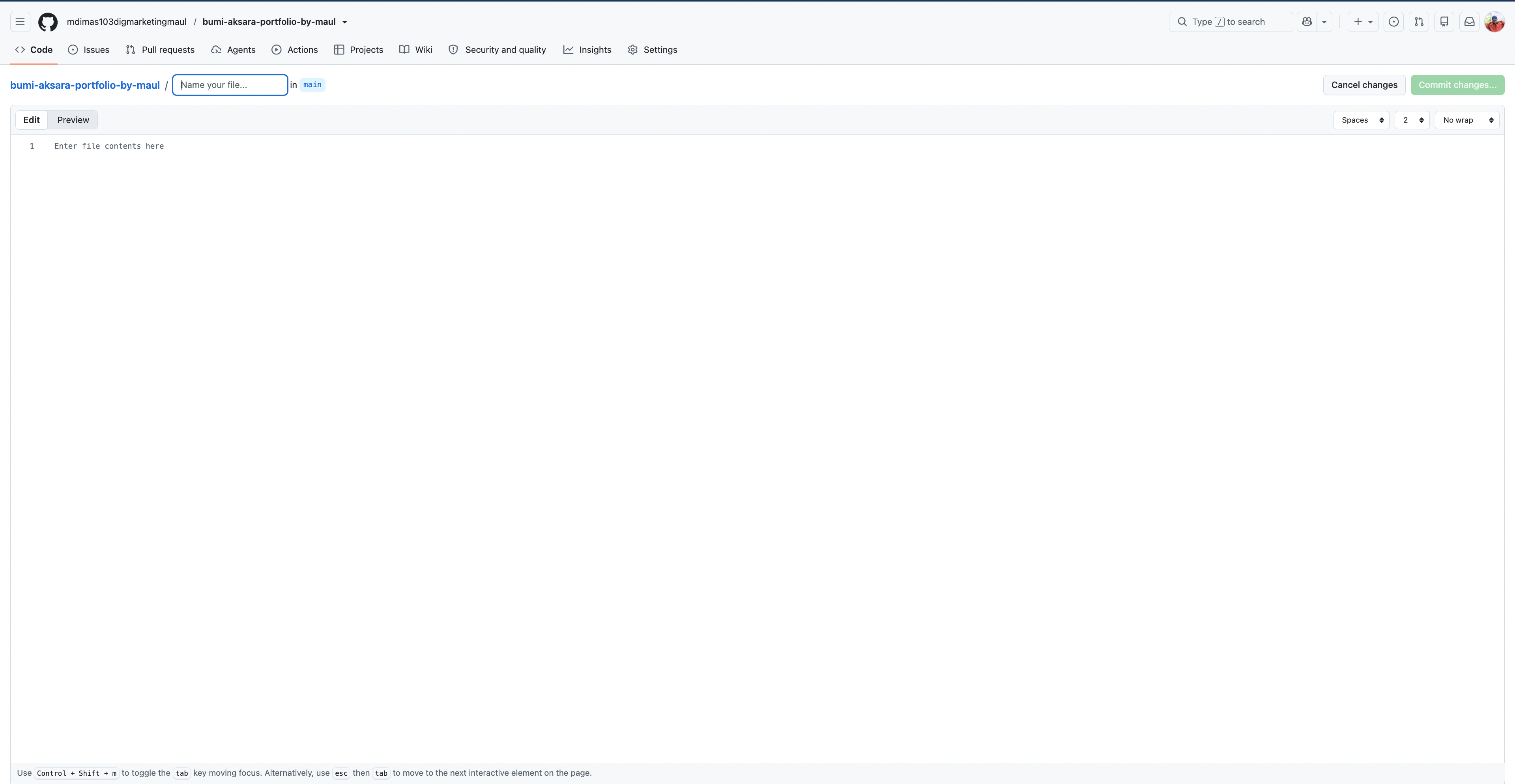
Isi dengan nama berikut.
index.htmlArea ini digunakan untuk memasukkan kode HTML yang akan menjadi isi halaman website.
Salin kode sederhana berikut agar kamu bisa mencoba alurnya dari awal sampai tersimpan. Ganti bagian ... dengan namamu sendiri.
<!DOCTYPE html>
<html lang="id">
<head>
  <meta charset="UTF-8">
  <meta name="viewport" content="width=device-width, initial-scale=1.0">
  <title>Website Pertama Saya</title>
</head>
<body>
  <h1>Hello World</h1>
  <p>This is ...</p>
</body>
</html>Contoh: <p>This is Maul</p>. Setelah itu paste seluruh kode ke area Enter file contents here.
Setelah nama file dan kode sudah terisi, klik Commit changes… di kanan atas. Commit menyimpan perubahan ke repository sekaligus membuat catatan tentang perubahan tersebut.
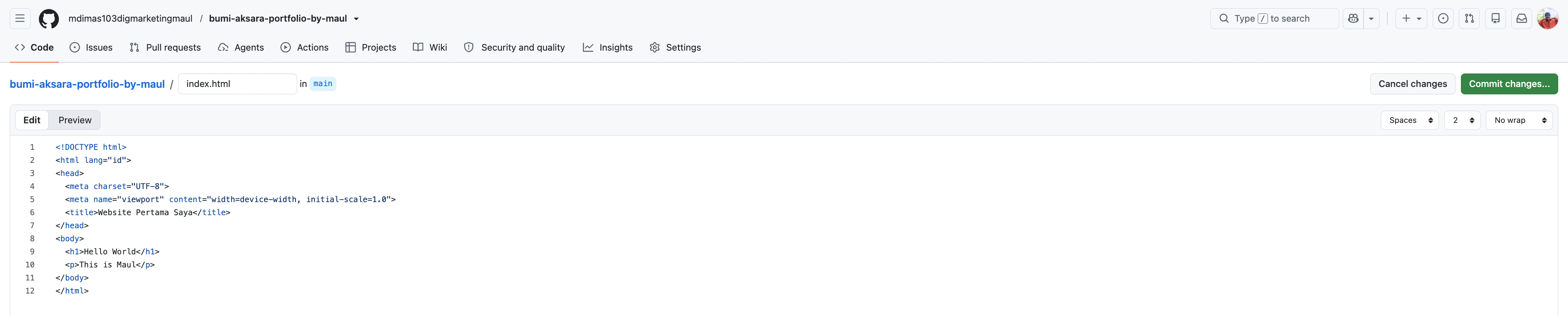
index.html dan kode sudah terisi, klik Commit changes….Bayangkan commit seperti membuat titik penyimpanan. GitHub mencatat versi proyek saat ini beserta keterangan singkat tentang apa yang baru saja kamu ubah.
Setelah tombol Commit changes… diklik, GitHub akan menampilkan dialog konfirmasi. Isi commit message dan extended description seperti contoh berikut.
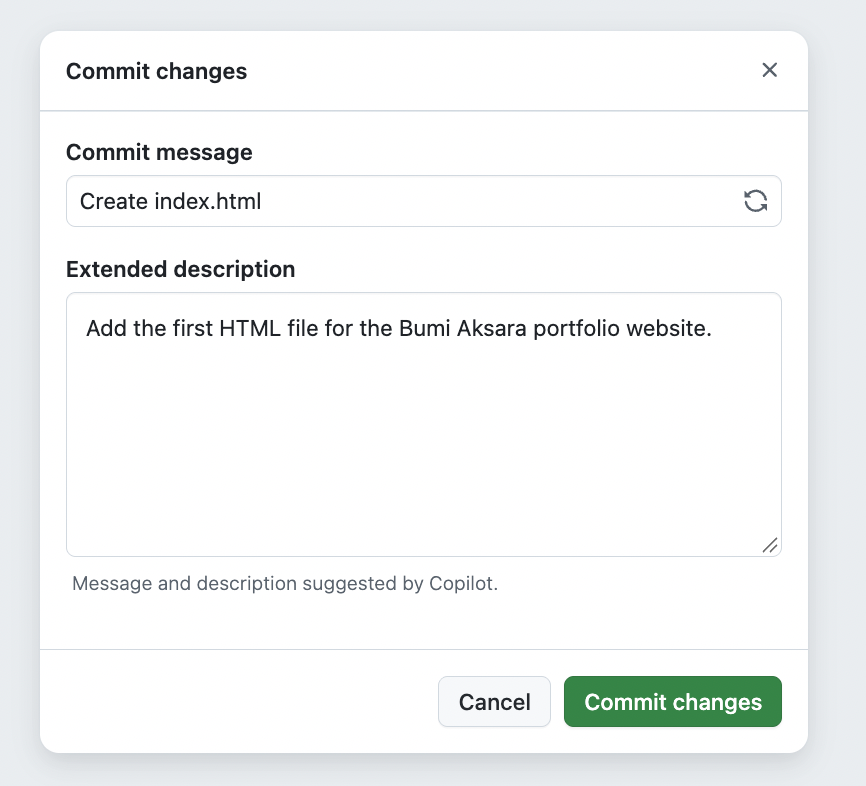
Ringkasan singkat tentang perubahan yang dibuat.
Create index.htmlPenjelasan tambahan tentang perubahan. Bagian ini opsional; pada latihan ini kita isi agar kamu terbiasa membuat catatan yang jelas.
Setelah commit selesai, GitHub akan kembali ke halaman repository. Pastikan file index.html sudah terlihat pada tab Code.
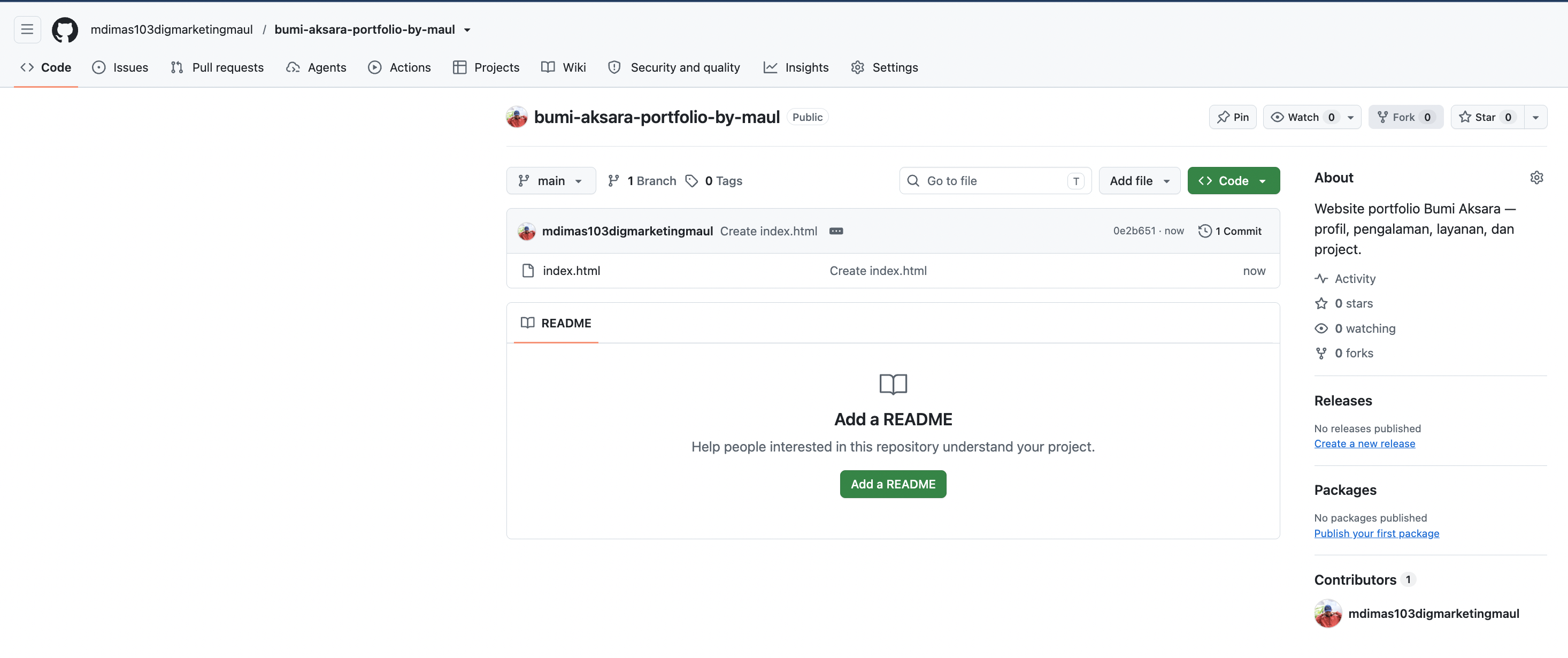
index.html sudah muncul seperti ini, file pertama kamu sudah tersimpan di repository.Di Bab 05, kita akan mempublikasikan file ini melalui GitHub Pages. Kamu akan melihat bagaimana kode yang baru disimpan berubah menjadi halaman yang bisa dibuka lewat internet.
Centang setelah repository sudah berisi index.html dan kamu memahami bahwa commit adalah langkah menyimpan sekaligus mencatat perubahan proyek.