Backup & Replace File Website
Versi personalmu sudah siap. Kita akan menyimpan cadangan website lama, mengganti tiga file utama melalui VS Code di browser, lalu mengirim perubahan ke GitHub.
Simpan cadangan sebelum mengganti file
Mulai dengan menyimpan salinan file yang saat ini sudah bekerja. Kamu bisa mengunduhnya satu per satu dari repository GitHub atau mengikuti contoh melalui VS Code di browser berikut.
Pada contoh kali ini kita menggunakan VS Code di browser. Buka repository kamu lalu tekan tombol titik . pada keyboard. Setelah VS Code di browser terbuka, pilih index.html, style.css, dan script.js yang ingin kamu backup. Klik kanan pada file yang sudah dipilih, lalu klik Download. Ketiga file tersebut akan otomatis terunduh ke laptop kamu.
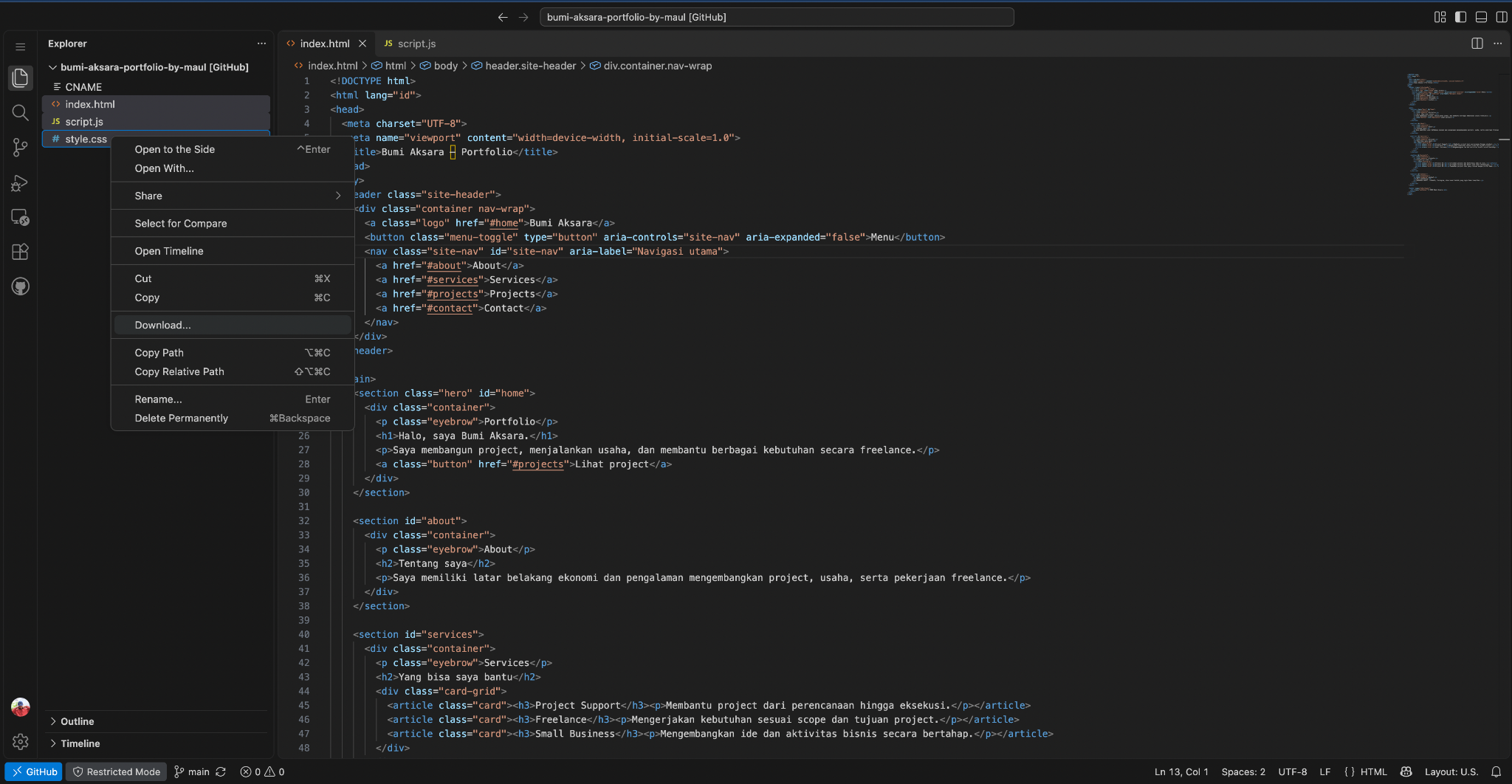
index.html, style.css, dan script.js → klik kanan → Download.Dengan begitu kamu masih memiliki salinan index.html, style.css, dan script.js sebelum melakukan perubahan berikutnya.
Ganti tiga file utama dengan versi terbaru
Setelah backup selesai, extract ZIP hasil AI yang sudah kamu download pada Sub-Bab sebelumnya. Kamu bisa mengedit file satu per satu di VS Code, atau langsung melakukan drag & drop ketiga file baru agar proses replace lebih efisien.
Pilih index.html, style.css, dan script.js dari hasil AI, lalu drag ke area Explorer VS Code di browser. Karena nama file tersebut sudah ada, VS Code akan meminta konfirmasi untuk mengganti file lama. Klik Replace.
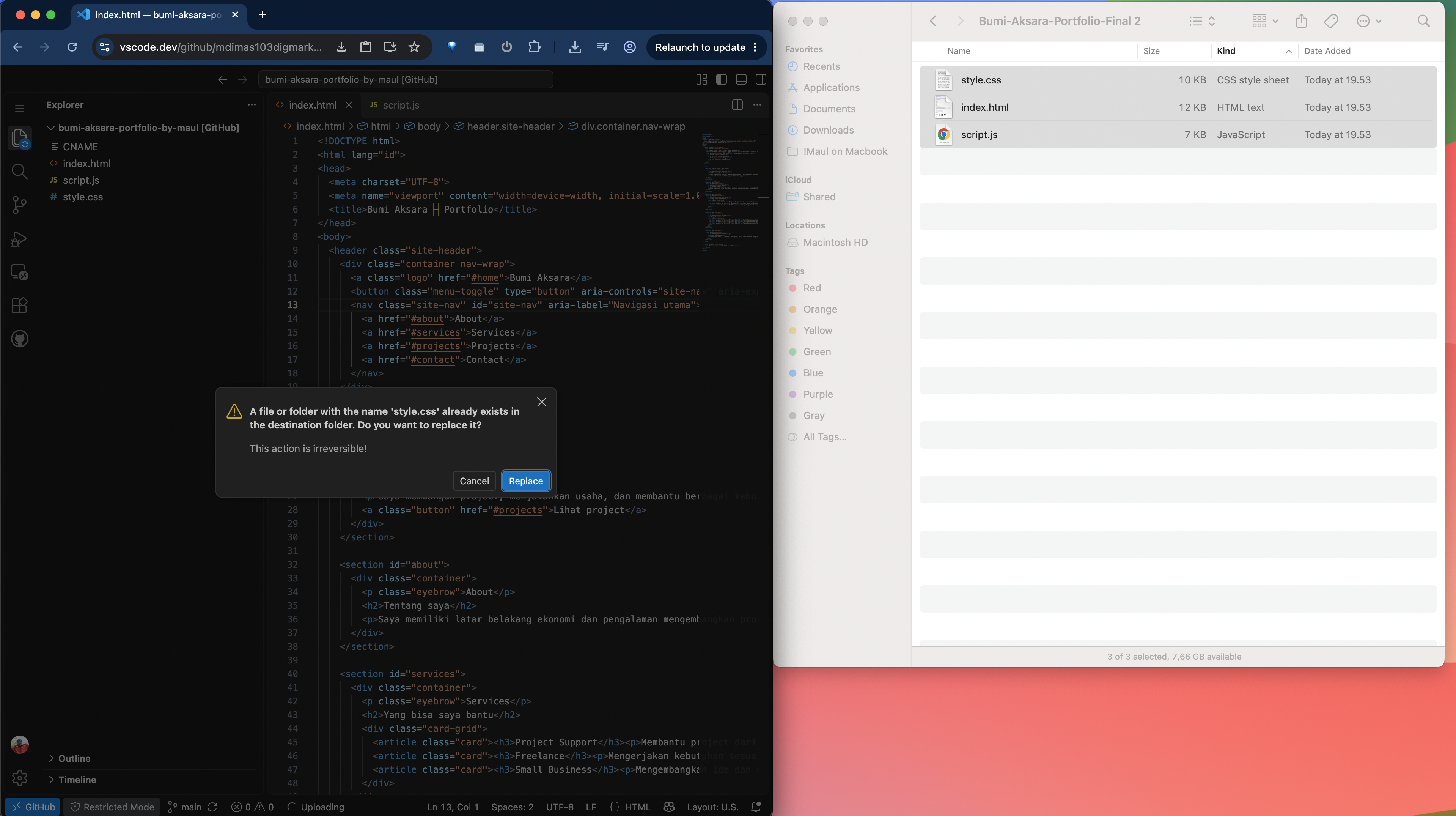
Pastikan tiga file sudah berubah
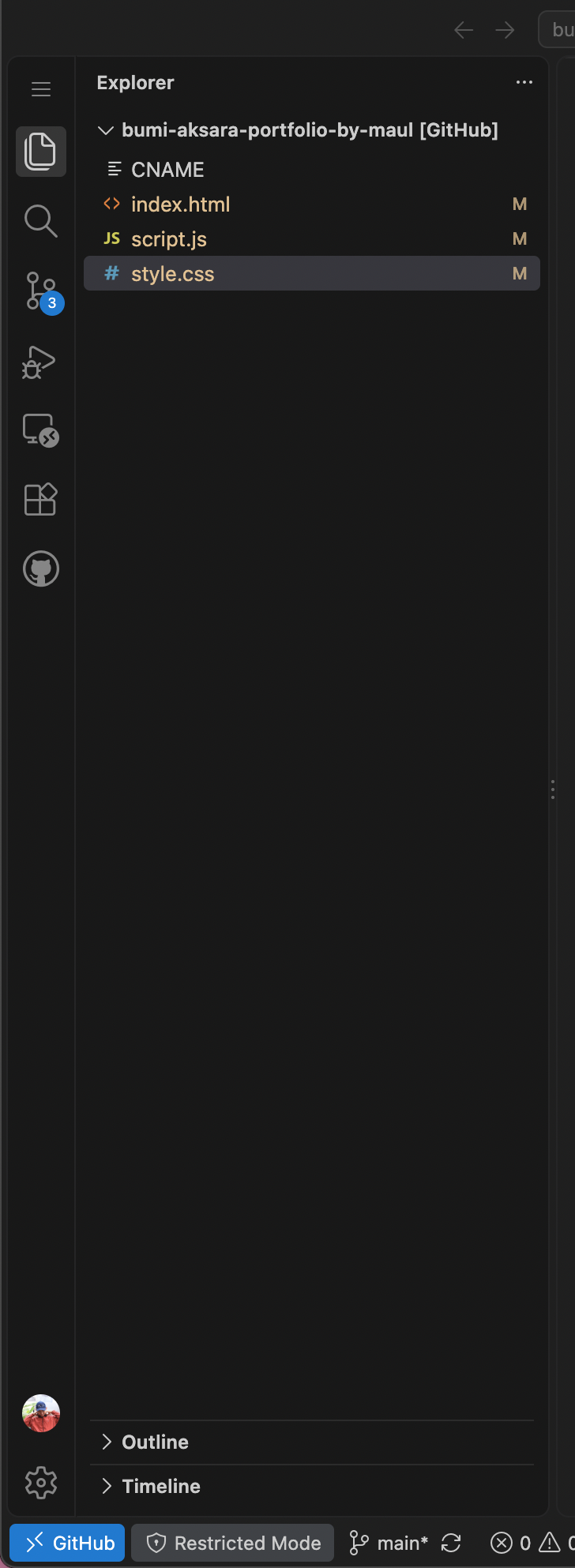
Setelah proses replace selesai, pada Explorer akan terlihat huruf M di samping file. Huruf M berarti Modified atau file tersebut sudah berubah.
Pada ikon Source Control juga terlihat angka 3. Artinya saat ini terdapat tiga file yang berubah: index.html, style.css, dan script.js.
Simpan perubahan ke GitHub
Berikutnya buka Source Control. Pastikan ketiga file terlihat pada bagian Changes, lalu isi commit message dengan:
Update Website with Replacement Files
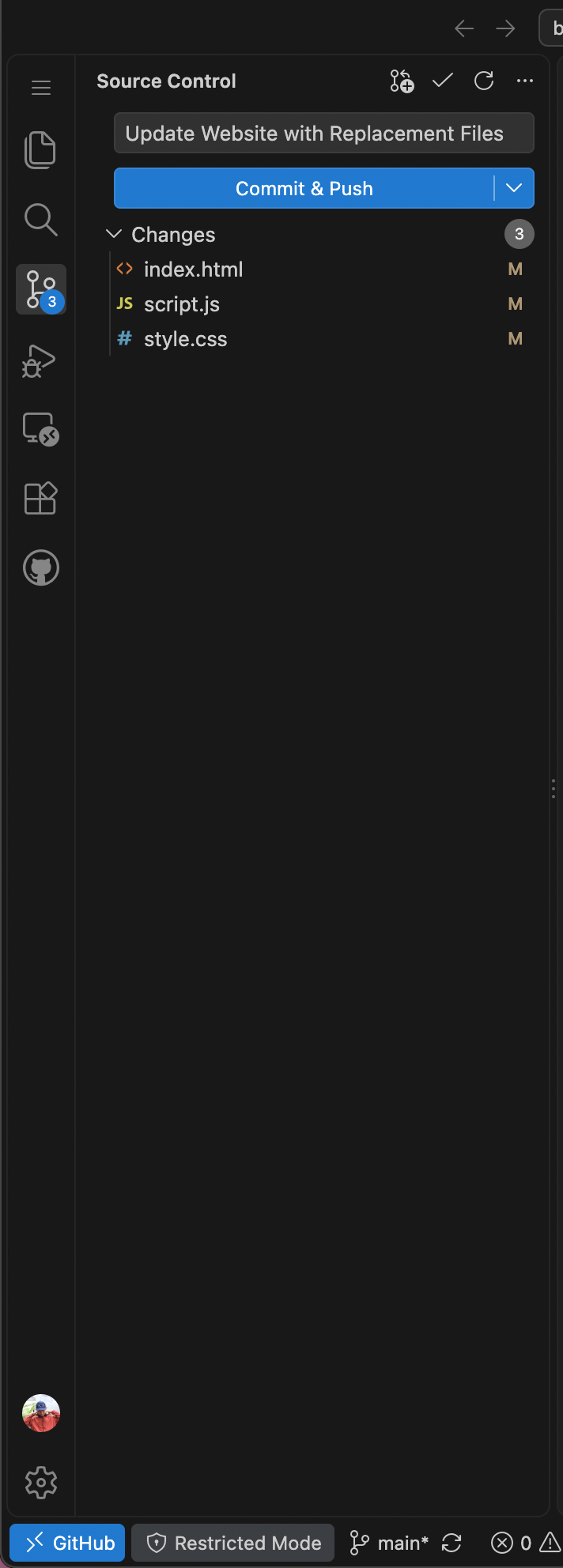
Setelah kamu klik Commit & Push, ketiga file baru akan dikirim ke repository GitHub dan GitHub Pages akan otomatis memproses deployment website versi terbaru.
Sub-Bab 02 selesai.
Versi terbaru sudah dikirim ke GitHub. Tinggal satu langkah lagi: tunggu deployment, buka websitemu, lalu pastikan isi dan interaksinya bekerja sesuai harapan.